Domain petrolether.de kaufen?
Wir ziehen mit dem Projekt
petrolether.de um.
Sind Sie am Kauf der Domain
petrolether.de interessiert?
domain@kv-gmbh.de · 0541-91531010
Domain petrolether.de kaufen?
Wo finde ich das Startmenü?
Das Startmenü ist normalerweise auf einem Windows-Computer zu finden. Um es zu öffnen, klicken Sie auf das Windows-Symbol in der unteren linken Ecke des Bildschirms. Alternativ können Sie die Windows-Taste auf Ihrer Tastatur drücken, um das Startmenü zu öffnen. Dort finden Sie eine Liste von Programmen, Einstellungen und Funktionen, die auf Ihrem Computer verfügbar sind. Sie können auch nach bestimmten Anwendungen suchen, indem Sie den Namen in das Suchfeld eingeben, das im Startmenü angezeigt wird. Wenn Sie das Startmenü nicht finden können, könnte es sein, dass es ausgeblendet oder deaktiviert wurde. In diesem Fall können Sie versuchen, es über die Einstellungen oder die Taskleiste wiederherzustellen. **
Wo ist das Startmenü gespeichert?
Das Startmenü in Windows ist in der Regel im Verzeichnis "C:\ProgramData\Microsoft\Windows\Start Menu" gespeichert. Hier werden die Verknüpfungen zu den installierten Programmen und Apps abgelegt. Zudem gibt es auch ein Benutzer-spezifisches Startmenü, das unter "C:\Users\Benutzername\AppData\Roaming\Microsoft\Windows\Start Menu" zu finden ist. Das Startmenü kann auch über die Einstellungen von Windows 10 angepasst werden, indem man auf "Start" klickt und dann auf "Einstellungen" geht. Von dort aus kann man die Kacheln und Symbole im Startmenü nach Belieben anpassen. **

Ähnliche Suchbegriffe für Startmenü
Top-Angebote
Produkte zum Begriff Startmenü:
-
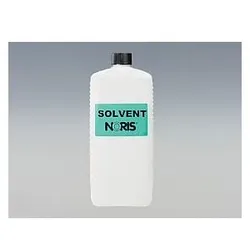
Chestnut Cellulose Thinner (Verdünner)Für den Einsatz bei Cellulose Sanding Sealer und Melamin Lack. Kann auch zum Reinigen von Bürsten etc. verwendet werden. Unschädlich für Benutzer und Umwelt. Inhalt 500 ml. Gefahrstoffinformationen Signalwort Gefahr Gefahrenhinweise (H-Sätze) H225 Flüssigkeit und Dampf leicht entzündbar. H336 Kann Schläfrigkeit und Benommenheit verursachen. Sicherheitshinweise (P-Sätze) P102 Darf nicht in die Hände von Kindern gelangen. P210 Von Hitze, heißen Oberflächen, Funken, offenen Flammen sowie anderen Zündquellen fernhalten. Nicht rauchen. P233 Behälter dicht verschlossen halten. P240 Behälter und zu befüllende Anlage erden. P241 Explosionsgeschützte elektrische Geräte verwenden. P242 Nur funkenfreies Werkzeug verwenden. P243 Maßnahmen gegen elektrostatische Entladungen treffen. P261 Einatmen von Dampf vermeiden. P271 Nur im Freien oder in gut belüfteten Räumen verwenden. P280 Schutzhandschuhe/Augenschutz tragen. P304+P340 BEI EINATMEN: Die Person an die frische Luft bringen und für ungehinderte Atmung sorgen. P312 Bei Unwohlsein GIFTINFORMATIONSZENTRUM oder Arzt anrufen. P403+P235 An einem gut belüfteten Ort aufbewahren. Kühl halten. P501 Inhalt/Behälter gemäß den nationalen Vorschriften der Entsorgung zuführen. Zusätzliche Angaben EUH066 Wiederholter Kontakt kann zu spröder oder rissiger Haut führen.15,10 €*Versand: 5,95 €Sichere Weiterleitung zum Anbieter


-
Wie gelange ich ins Startmenü?
Um ins Startmenü zu gelangen, klicken Sie auf das Windows-Symbol in der unteren linken Ecke des Bildschirms oder drücken Sie die Windows-Taste auf Ihrer Tastatur. Alternativ können Sie auch die Tastenkombination "Windows-Taste + R" verwenden und dann "start" eingeben, um das Startmenü zu öffnen. **
-
Stecke ich im Startmenü fest?
Es ist möglich, dass du im Startmenü feststeckst, wenn du Schwierigkeiten hast, das Menü zu verlassen oder auf andere Programme oder Funktionen zuzugreifen. Möglicherweise liegt ein technisches Problem vor, das eine Neustart des Systems erfordert, um das Problem zu beheben. Es könnte auch hilfreich sein, die Einstellungen des Startmenüs zu überprüfen, um sicherzustellen, dass alles korrekt konfiguriert ist. **
-
Was ist das Startmenü Windows 7?
Was ist das Startmenü Windows 7? Das Startmenü in Windows 7 ist ein zentrales Navigationswerkzeug, das es Benutzern ermöglicht, Programme, Dateien und Einstellungen auf ihrem Computer schnell und einfach zu finden. Es befindet sich in der linken unteren Ecke des Bildschirms und kann durch Klicken auf die Schaltfläche "Start" geöffnet werden. Im Startmenü können Benutzer auf häufig verwendete Programme zugreifen, nach Dateien suchen, Systemeinstellungen ändern und auf andere Funktionen wie den Geräte-Manager und die Systemsteuerung zugreifen. Es ist ein wichtiger Bestandteil der Benutzeroberfläche von Windows 7 und erleichtert die Navigation und Verwaltung des Computers für Benutzer. **
-
Wie komme ich in das Startmenü?
Um in das Startmenü zu gelangen, musst du zuerst auf das Windows-Symbol in der unteren linken Ecke deines Bildschirms klicken. Alternativ kannst du auch die Windows-Taste auf deiner Tastatur drücken. Dadurch öffnet sich das Startmenü, in dem du verschiedene Apps, Programme und Einstellungen finden kannst. Von hier aus kannst du auch die Suche verwenden, um gezielt nach bestimmten Anwendungen oder Dateien zu suchen. Wenn du das Startmenü personalisieren möchtest, kannst du mit der rechten Maustaste auf das Windows-Symbol klicken und "Anpassen" auswählen. **
Was ist das Startmenü Windows 10?
Das Startmenü in Windows 10 ist ein zentrales Element des Betriebssystems, das es Benutzern ermöglicht, auf Programme, Dateien und Einstellungen zuzugreifen. Es befindet sich in der linken unteren Ecke des Bildschirms und kann durch Klicken auf das Windows-Symbol geöffnet werden. Das Startmenü enthält eine Liste von installierten Anwendungen sowie Verknüpfungen zu häufig verwendeten Ordnern wie Dokumente, Bilder und Einstellungen. Benutzer können das Startmenü auch anpassen, indem sie Kacheln hinzufügen, entfernen oder neu anordnen, um ihren persönlichen Bedürfnissen gerecht zu werden. **
Wie kann ich das Startmenü ändern?
Um das Startmenü in Windows zu ändern, klicke mit der rechten Maustaste auf die Taskleiste und wähle "Einstellungen". Dort findest du die Option "Personalisierung", wo du das Startmenü anpassen kannst. Du kannst die Größe der Kacheln ändern, Gruppen erstellen oder entfernen und die Anordnung der Kacheln anpassen. Es gibt auch die Möglichkeit, das Startmenü im Vollbildmodus anzuzeigen oder die Farbe anzupassen. Hast du schon einmal versucht, das Startmenü nach deinen Wünschen anzupassen? **
Top-Angebote
Produkte zum Begriff Startmenü:
-
Wo finde ich das Startmenü?
Das Startmenü ist normalerweise auf einem Windows-Computer zu finden. Um es zu öffnen, klicken Sie auf das Windows-Symbol in der unteren linken Ecke des Bildschirms. Alternativ können Sie die Windows-Taste auf Ihrer Tastatur drücken, um das Startmenü zu öffnen. Dort finden Sie eine Liste von Programmen, Einstellungen und Funktionen, die auf Ihrem Computer verfügbar sind. Sie können auch nach bestimmten Anwendungen suchen, indem Sie den Namen in das Suchfeld eingeben, das im Startmenü angezeigt wird. Wenn Sie das Startmenü nicht finden können, könnte es sein, dass es ausgeblendet oder deaktiviert wurde. In diesem Fall können Sie versuchen, es über die Einstellungen oder die Taskleiste wiederherzustellen. **
-
Wo ist das Startmenü gespeichert?
Das Startmenü in Windows ist in der Regel im Verzeichnis "C:\ProgramData\Microsoft\Windows\Start Menu" gespeichert. Hier werden die Verknüpfungen zu den installierten Programmen und Apps abgelegt. Zudem gibt es auch ein Benutzer-spezifisches Startmenü, das unter "C:\Users\Benutzername\AppData\Roaming\Microsoft\Windows\Start Menu" zu finden ist. Das Startmenü kann auch über die Einstellungen von Windows 10 angepasst werden, indem man auf "Start" klickt und dann auf "Einstellungen" geht. Von dort aus kann man die Kacheln und Symbole im Startmenü nach Belieben anpassen. **
-
Wie gelange ich ins Startmenü?
Um ins Startmenü zu gelangen, klicken Sie auf das Windows-Symbol in der unteren linken Ecke des Bildschirms oder drücken Sie die Windows-Taste auf Ihrer Tastatur. Alternativ können Sie auch die Tastenkombination "Windows-Taste + R" verwenden und dann "start" eingeben, um das Startmenü zu öffnen. **
-
Stecke ich im Startmenü fest?
Es ist möglich, dass du im Startmenü feststeckst, wenn du Schwierigkeiten hast, das Menü zu verlassen oder auf andere Programme oder Funktionen zuzugreifen. Möglicherweise liegt ein technisches Problem vor, das eine Neustart des Systems erfordert, um das Problem zu beheben. Es könnte auch hilfreich sein, die Einstellungen des Startmenüs zu überprüfen, um sicherzustellen, dass alles korrekt konfiguriert ist. **
Ähnliche Suchbegriffe für Startmenü
-
Chestnut Cellulose Thinner (Verdünner)Für den Einsatz bei Cellulose Sanding Sealer und Melamin Lack. Kann auch zum Reinigen von Bürsten etc. verwendet werden. Unschädlich für Benutzer und Umwelt. Inhalt 500 ml. Gefahrstoffinformationen Signalwort Gefahr Gefahrenhinweise (H-Sätze) H225 Flüssigkeit und Dampf leicht entzündbar. H336 Kann Schläfrigkeit und Benommenheit verursachen. Sicherheitshinweise (P-Sätze) P102 Darf nicht in die Hände von Kindern gelangen. P210 Von Hitze, heißen Oberflächen, Funken, offenen Flammen sowie anderen Zündquellen fernhalten. Nicht rauchen. P233 Behälter dicht verschlossen halten. P240 Behälter und zu befüllende Anlage erden. P241 Explosionsgeschützte elektrische Geräte verwenden. P242 Nur funkenfreies Werkzeug verwenden. P243 Maßnahmen gegen elektrostatische Entladungen treffen. P261 Einatmen von Dampf vermeiden. P271 Nur im Freien oder in gut belüfteten Räumen verwenden. P280 Schutzhandschuhe/Augenschutz tragen. P304+P340 BEI EINATMEN: Die Person an die frische Luft bringen und für ungehinderte Atmung sorgen. P312 Bei Unwohlsein GIFTINFORMATIONSZENTRUM oder Arzt anrufen. P403+P235 An einem gut belüfteten Ort aufbewahren. Kühl halten. P501 Inhalt/Behälter gemäß den nationalen Vorschriften der Entsorgung zuführen. Zusätzliche Angaben EUH066 Wiederholter Kontakt kann zu spröder oder rissiger Haut führen.15,10 €*Versand: 5,95 €Sichere Weiterleitung zum Anbieter
-
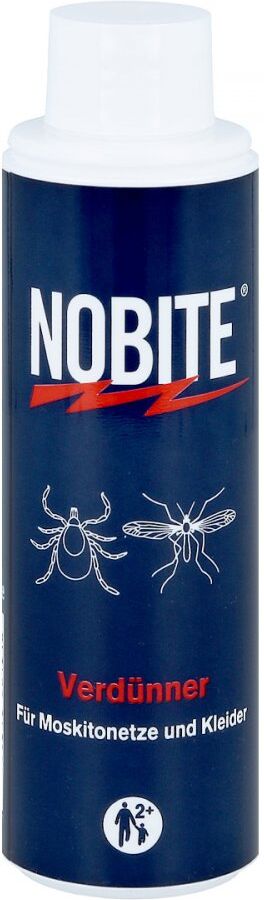
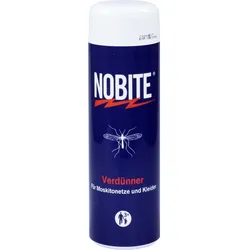
Nobite Verdünner 100 MLProdukteigenschaften: Nobite Verdünner für Moskitonetze, 100 ml Nobite Verdünner auf einen Blick: Wirkstoff 5 % Permethrin. Füllmenge = 100 ml. Ab dem 2. Lebensjahr. Für Schwangere geeignet. Zum Imprägnierung von Moskitonetzen. Anwendungshinweise: Behandeln Sie die Moskitonetze in einem Durchgang. Behandeln Sie die Moskitonetze entweder draußen oder in einem gut durchlüfteten Raum. Mindestens 2 Stunden trocknen lassen. Wiederholen Sie die Imprägnierung nach einem Monat oder nach dem Waschen. Wie kann ich mit Nobite Verdünner Moskitonetze imprägnieren? Wenn Sie Moskitonetze imprägnieren wollen, füllen Sie den Inhalt der Flasche mit 1 Liter Wasser in eine Badewanne oder einen größeren Behälter. Weichen Sie dann die Moskitonetze(insgesamt bis zu 24 qm) ein, bis sie das Wasser aufgesaugt haben. Kneten Sie die imprägnierten Moskitonetze durch und legen Sie sie flach zum Trocknen aus. Das eventuell anfallende Restwasser kann für die Imprägnierung weiterer Textilien genutzt werden. Wie lange schützen imprägnierte Moskitonetze? Wenn Sie Moskitonetze mit Nobite Verdünner imprägnieren, beträgt die Wirkungsdauer 2 Monate. Hersteller: Tropical Concept Sarl 42, rue Monge 75005 Paris Frankreich E-Mail: vertrieb@nobite.com Telefon: ჽ (0)89 697 987 21 Telefax: ჽ (0)89 697 987 29 Warnhinweise: Biozidprodukte vorsichtig verwenden. Vor Gebrauch stets Etikett und Produktinformationen lesen. Sensibilisierung durch Hautkontakt möglich. Sehr giftig für Wasserorganismen, kann in Gewässern längerfristig schädliche Wirkungen haben. Darf nicht in die Hände von Kindern gelangen. Von Nahrungsmitteln, Getränken und Futtermitteln fernhalten. Berührung mit der Haut vermeiden. Nicht in die Kanalisation gelangen lassen Quelle: www.nobite.com und Angaben des Sicherheitsdatenblatts Stand: 08/202314,68 €*Versand: 4,50 €Sichere Weiterleitung zum Anbieter
-
Was ist das Startmenü Windows 7?
Was ist das Startmenü Windows 7? Das Startmenü in Windows 7 ist ein zentrales Navigationswerkzeug, das es Benutzern ermöglicht, Programme, Dateien und Einstellungen auf ihrem Computer schnell und einfach zu finden. Es befindet sich in der linken unteren Ecke des Bildschirms und kann durch Klicken auf die Schaltfläche "Start" geöffnet werden. Im Startmenü können Benutzer auf häufig verwendete Programme zugreifen, nach Dateien suchen, Systemeinstellungen ändern und auf andere Funktionen wie den Geräte-Manager und die Systemsteuerung zugreifen. Es ist ein wichtiger Bestandteil der Benutzeroberfläche von Windows 7 und erleichtert die Navigation und Verwaltung des Computers für Benutzer. **
-
Wie komme ich in das Startmenü?
Um in das Startmenü zu gelangen, musst du zuerst auf das Windows-Symbol in der unteren linken Ecke deines Bildschirms klicken. Alternativ kannst du auch die Windows-Taste auf deiner Tastatur drücken. Dadurch öffnet sich das Startmenü, in dem du verschiedene Apps, Programme und Einstellungen finden kannst. Von hier aus kannst du auch die Suche verwenden, um gezielt nach bestimmten Anwendungen oder Dateien zu suchen. Wenn du das Startmenü personalisieren möchtest, kannst du mit der rechten Maustaste auf das Windows-Symbol klicken und "Anpassen" auswählen. **
-
Was ist das Startmenü Windows 10?
Das Startmenü in Windows 10 ist ein zentrales Element des Betriebssystems, das es Benutzern ermöglicht, auf Programme, Dateien und Einstellungen zuzugreifen. Es befindet sich in der linken unteren Ecke des Bildschirms und kann durch Klicken auf das Windows-Symbol geöffnet werden. Das Startmenü enthält eine Liste von installierten Anwendungen sowie Verknüpfungen zu häufig verwendeten Ordnern wie Dokumente, Bilder und Einstellungen. Benutzer können das Startmenü auch anpassen, indem sie Kacheln hinzufügen, entfernen oder neu anordnen, um ihren persönlichen Bedürfnissen gerecht zu werden. **
-
Wie kann ich das Startmenü ändern?
Um das Startmenü in Windows zu ändern, klicke mit der rechten Maustaste auf die Taskleiste und wähle "Einstellungen". Dort findest du die Option "Personalisierung", wo du das Startmenü anpassen kannst. Du kannst die Größe der Kacheln ändern, Gruppen erstellen oder entfernen und die Anordnung der Kacheln anpassen. Es gibt auch die Möglichkeit, das Startmenü im Vollbildmodus anzuzeigen oder die Farbe anzupassen. Hast du schon einmal versucht, das Startmenü nach deinen Wünschen anzupassen? **
* Alle Preise verstehen sich inklusive der gesetzlichen Mehrwertsteuer und ggf. zuzüglich Versandkosten. Die Angebotsinformationen basieren auf den Angaben des jeweiligen Shops und werden über automatisierte Prozesse aktualisiert. Eine Aktualisierung in Echtzeit findet nicht statt, so dass es im Einzelfall zu Abweichungen kommen kann. ** Hinweis: Teile dieses Inhalts wurden von KI erstellt.